Weitere Bilder und Screenshots folgen: Die Screenshots zur Geräteerkennung und zum Firmware-Stand am PC sind bereits eingebunden. Die übrigen Medienplatzhalter und der Aufnahmeplan zeigen, welche Aufnahmen noch erstellt werden.
Stand der Anleitung: 29. November 2026. Grundlage sind die bereitgestellten Beitragstexte und die verlinkten DJI-Unterlagen. Der beschriebene Firmware-Updateweg am PC folgt dem selbst durchgeführten Ablauf. Menünamen können je nach Firmware und Softwareversion abweichen.
Die DJI Goggles N3 ist eine digitale FPV-Brille. Sie zeigt später das Livebild der Drohne an – in unserem Fall zum Beispiel das Bild einer DJI O4 Air Unit.
Diese Anleitung zeigt Schritt für Schritt, wie du die Brille zum ersten Mal einschaltest, aktivierst und für die spätere Nutzung vorbereitest.
Diese Anleitung richtet sich an Einsteiger. Der Einbau des Copters, das ELRS-Binding und die Betaflight-Konfiguration werden in eigenen Beiträgen behandelt.
Inhalt
- Was du brauchst
- Wichtige Hinweise vor dem ersten Einschalten
- Aufbau und wichtige Bedienelemente
- Brille zum ersten Mal einschalten
- DJI Goggles N3 aktivieren
- Firmware aktualisieren
- Erfolgreiche Einrichtung prüfen
- Typische Fragen von Einsteigern
- Fehlerbehebung
- Kurz-Checkliste
Was du brauchst
Für die Erstinbetriebnahme der DJI Goggles N3 benötigst du:
- DJI Goggles N3
- USB-C-Ladekabel und ein geeignetes Datenkabel für die Smartphone-Verbindung
- Smartphone
- Internetverbindung
- DJI-Konto
- DJI Fly App
Für die anschließenden Firmware-Updates am PC brauchst du außerdem:
- PC mit Internetverbindung
- DJI Assistant 2 (Consumer Drones Series)
- USB-Datenkabel mit passendem Anschluss für den PC und USB-C für die Brille; ein reines Ladekabel genügt nicht
Wichtige Hinweise vor dem ersten Einschalten
Bevor du die Brille zum ersten Mal einschaltest, solltest du ein paar Dinge wissen:
- Die DJI Goggles N3 muss einmalig aktiviert werden.
- Für die Aktivierung ist ein Smartphone mit der DJI Fly App erforderlich.
- Es ist sinnvoll, zuerst die Brille zu aktivieren und danach erst die O4 Air Unit.
- So vermeidest du, dass die O4 Air Unit unnötig lange eingeschaltet bleibt und sich stark erwärmt.
Warum zuerst die Brille?
Die O4 Air Unit wird im Stand sehr warm. Deshalb ist es sinnvoll, alles an der Brille zuerst fertig einzurichten.
Aufbau und wichtige Bedienelemente
Die DJI Goggles N3 besitzt einige wenige, aber wichtige Bedienelemente:
- Einschalttaste
- 5D-Taste / Steuerknopf zur Menübedienung
- USB-C-Anschluss
- integrierten Akku im Kopfband
Abbildung: Wichtige Bedienelemente
Bildplatzhalter – Aufnahme noch erstellen: DJI Goggles N3 – Bedienelemente.
Vorgesehene Datei:
/images/drohnen/dji-goggles-n3-bedienelemente.jpg.
Geplante Aufnahme:
Nahaufnahme der Brille mit Pfeilen auf:
- Power-Taste
- 5D-Taste
- USB-C-Anschluss
Brille zum ersten Mal einschalten
Die Brille wird in zwei Schritten eingeschaltet:
- Einschalttaste einmal kurz drücken
- Danach die Einschalttaste erneut drücken und etwa 2 Sekunden halten
Die Brille startet nun.
Hinweis
Wenn die Brille nicht reagiert:
- Akku laden
- USB-C-Ladekabel prüfen
- Einschaltfolge wiederholen
DJI Goggles N3 aktivieren
Damit die Brille vollständig genutzt werden kann, muss sie einmalig aktiviert werden.
Schritt 1: DJI Fly App installieren
Installiere die DJI Fly App auf deinem Smartphone. Die offiziellen Bezugsquellen findest du auf der DJI-Downloadseite für die Goggles N3.
Schritt 2: Mit DJI-Konto anmelden
Melde dich mit deinem DJI-Konto an.
Wenn du bereits eine DJI Mini 4 Pro oder ein anderes DJI-Gerät verwendest, kannst du normalerweise dasselbe Konto verwenden.
Schritt 3: Brille einschalten
Schalte die Goggles N3 wie oben beschrieben ein.
Schritt 4: Brille per USB-C mit dem Smartphone verbinden
Verbinde die eingeschaltete Brille über ein geeignetes USB-C-Datenkabel mit dem Smartphone.
Schritt 5: DJI Fly App öffnen
Die App sollte die Brille erkennen und dich durch die Aktivierung führen.
Schritt 6: Aktivierung abschließen
Folge den Anweisungen in der App, bis die Aktivierung abgeschlossen ist.
Abbildung: Aktivierung in der DJI Fly App
Bildplatzhalter – Aufnahme noch erstellen: DJI Fly App – Aktivierung der Goggles N3.
Vorgesehene Datei:
/images/drohnen/dji-fly-goggles-n3-aktivierung.jpg.
Geplante Aufnahme:
Screenshot der DJI Fly App während der Aktivierung der Goggles N3.
Firmware aktualisieren
Aus der Praxis: Die aktuellen Firmware-Updates meiner DJI Goggles N3 habe ich nicht über das Handy, sondern am PC mit installierter DJI Assistant 2 Software und einem USB-Datenkabel durchgeführt. Die oben beschriebene Aktivierung über DJI Fly und das anschließende Firmware-Update sind dabei zwei getrennte Schritte.
DJI Assistant 2 herunterladen
Verwende DJI Assistant 2 (Consumer Drones Series). Den offiziellen Download für Windows und macOS findest du hier:
DJI Assistant 2 (Consumer Drones Series) bei DJI herunterladen.
Firmware am PC aktualisieren
- Lade die Software für dein Betriebssystem herunter und installiere sie auf dem PC.
- Lade den Akku der Brille ausreichend auf und schalte die Goggles N3 ein.
- Verbinde die Brille über ihren USB-C-Anschluss mit einem USB-Datenkabel direkt mit dem PC.
- Starte DJI Assistant 2 (Consumer Drones Series) und melde dich mit deinem DJI-Konto an.
- Wähle die erkannte DJI Goggles N3 aus und öffne den Bereich für die Firmware-Aktualisierung.
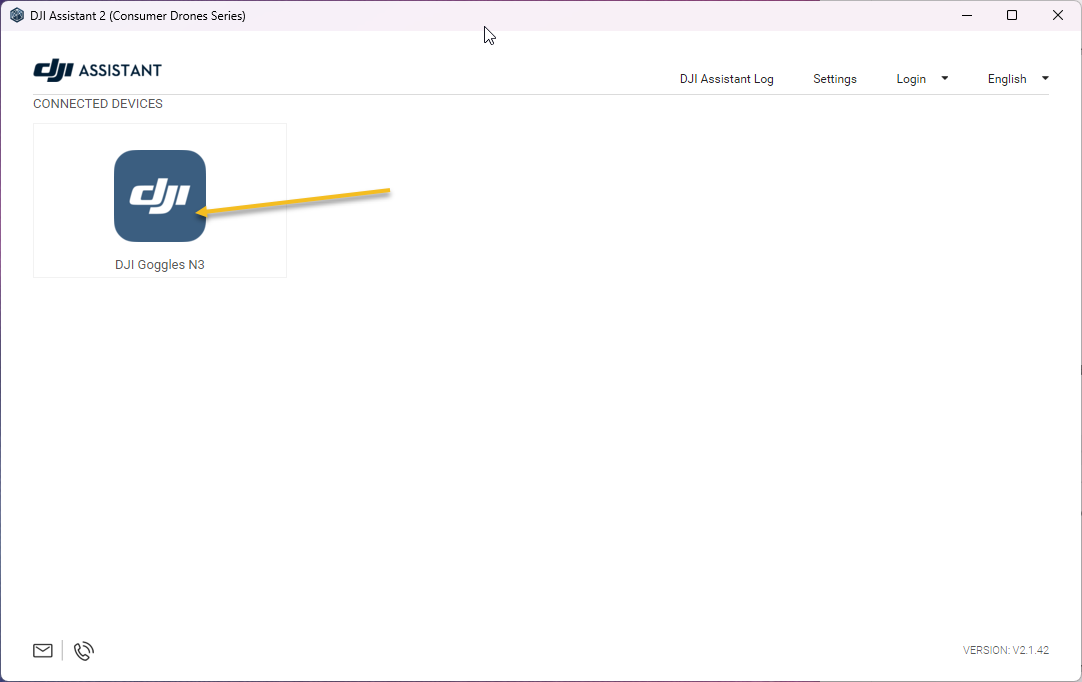 Bild vergrößern
- Prüfe, ob eine neuere Firmware angeboten wird, und starte gegebenenfalls das Update.
- Lass die Brille eingeschaltet und das USB-Kabel verbunden, bis die Software den Abschluss meldet. Folge gegebenenfalls den Hinweisen zum Neustart.
Wichtig: Während eines Firmware-Updates dürfen Stromversorgung und USB-Verbindung nicht unterbrochen werden.
Firmware-Stand am PC kontrollieren
Die folgende Aufnahme zeigt die Firmware-Verwaltung nach dem Update. Die installierte Version ist mit CURRENT gekennzeichnet. In meinem Screenshot ist das V01.00.1300; bei einer späteren Aktualisierung kann eine andere Versionsnummer angezeigt werden.
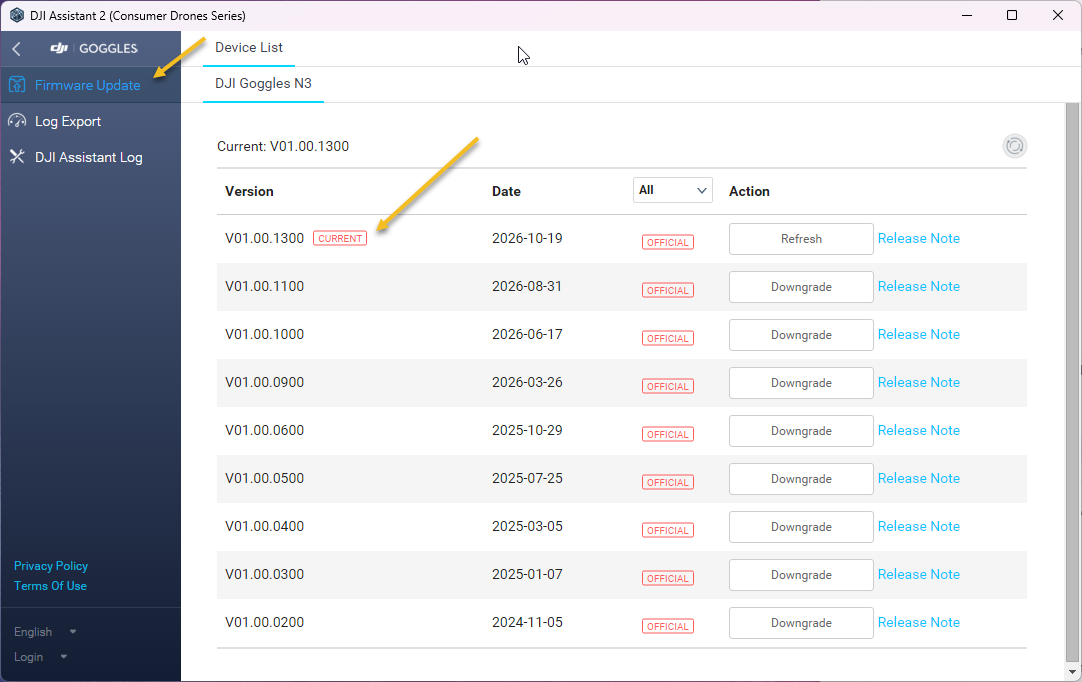 Bild vergrößern
Erfolgreiche Einrichtung prüfen
Nach Aktivierung und eventuellem Update ist die Brille grundsätzlich einsatzbereit.
Du kannst nun prüfen:
- lässt sich die Brille einschalten?
- reagiert das Menü?
- funktioniert die 5D-Taste?
- wird die Brille in der DJI Fly App korrekt erkannt?
- wird die Brille in DJI Assistant 2 erkannt und der gewünschte Firmware-Stand angezeigt?
Typische Fragen von Einsteigern
Muss ich die Brille aktivieren, bevor ich sie mit der O4 Air Unit binde?
Ja, das ist sehr empfehlenswert.
Am besten aktivierst du zuerst die Brille und danach die O4 Air Unit.
Kann ich die Brille auch später noch aktualisieren?
Ja.
Firmware-Updates können auch später durchgeführt werden. Für die erste Einrichtung ist es aber sinnvoll, direkt auf einen aktuellen Stand zu gehen.
Brauche ich dafür schon den Copter?
Nein.
Die Aktivierung der Goggles N3 kann zunächst unabhängig vom Copter erfolgen.
Muss die O4 Air Unit dabei bereits eingeschaltet sein?
Nein.
Für die Aktivierung der Brille wird die O4 Air Unit noch nicht benötigt.
Fehlerbehebung
| Problem | Mögliche Ursache | Lösung |
|---|---|---|
| Brille startet nicht | Akku leer | Brille laden |
| DJI Fly erkennt Brille nicht | ungeeignetes Kabel | USB-C-Datenkabel verwenden |
| DJI Assistant 2 erkennt Brille am PC nicht | reines Ladekabel, USB-Verbindung oder falsche Softwarevariante | Datenkabel und USB-Anschluss prüfen, Brille einschalten und Consumer Drones Series verwenden |
| Aktivierung klappt nicht | keine Internetverbindung | Verbindung prüfen |
| Anmeldung nicht möglich | DJI-Konto fehlt | DJI-Konto erstellen |
| Firmware-Update bricht ab | instabile Verbindung | erneut versuchen |
Kurz-Checkliste
- Akku der Goggles N3 geladen
- DJI Fly App installiert
- DJI-Konto vorhanden
- Brille eingeschaltet
- Brille per USB-C mit dem Smartphone verbunden
- Aktivierung abgeschlossen
- DJI Assistant 2 (Consumer Drones Series) auf dem PC installiert
- Brille per USB-Datenkabel mit dem PC verbunden und erkannt
- Firmware geprüft / aktualisiert
Fazit
Die DJI Goggles N3 ist nach dem ersten Einschalten nicht sofort vollständig einsatzbereit.
Zuerst muss sie über die DJI Fly App aktiviert werden. Die anschließenden Firmware-Updates habe ich am PC mit DJI Assistant 2 (Consumer Drones Series) und einem USB-Datenkabel durchgeführt.
Damit ist die Brille für den nächsten Schritt vorbereitet:
das Aktivieren und Binden der DJI O4 Air Unit.
Aufnahmeplan: noch fehlende Bilder und Screenshots
Medienplatzhalter: Diese Aufnahmen fehlen noch und werden in einem späteren Update ergänzt. Die Liste bleibt bis dahin als Aufnahmehinweis sichtbar:
- Gesamtansicht der DJI Goggles N3
- Nahaufnahme der Bedienelemente
- USB-C-Verbindung zum Smartphone
- Screenshot DJI Fly App – Aktivierung
- USB-Datenkabel-Verbindung zwischen Brille und PC
- Menüansicht der Brille