
Weitere Bilder folgen: Die Screenshots zur Geräteerkennung, Aktivierung und Firmware-Kontrolle sind bereits eingebunden. Die übrigen Medienplatzhalter und der Aufnahmeplan zeigen, welche Aufnahmen noch erstellt werden.
Stand der Anleitung: 29. November 2026. Grundlage sind die bereitgestellten Beitragstexte, die Screenshots der eigenen Aktivierung und die verlinkten DJI-Unterlagen. Die Aufnahmen zeigen DJI Assistant 2 in Version 2.1.42; Menünamen können je nach Firmware und Softwareversion abweichen.
Vorbereitung: DJI Goggles N3 einschalten und aktivieren.
Die DJI O4 Air Unit ist das digitale Videoübertragungssystem der Drohne.
Sie besteht – je nach Variante – aus einer Kamera, der eigentlichen Air-Unit-Platine und einer Antenne.
In dieser Anleitung geht es um:
- erstes Einschalten
- sichere erste elektrische Inbetriebnahme
- Aktivierung
- Firmware-Update
- Binding mit der DJI Goggles N3
Diese Anleitung ist bewusst für Einsteiger geschrieben.
Nicht Bestandteil dieses Beitrags:
- mechanischer Einbau in den Pavo-Copter
- ELRS binden und updaten
- Betaflight-Konfiguration
Inhalt
- Was ist die DJI O4 Air Unit?
- Was du brauchst
- Wichtige Sicherheitshinweise
- Erste elektrische Inbetriebnahme mit Smoke Stopper
- DJI O4 Air Unit erstmals aktivieren
- Wide-Variante: Was ist gleich, was ist anders?
- Bind-Taster und Status-LED finden
- Binding mit der DJI Goggles N3
- LED-Zustände verstehen
- Typische Fragen von Einsteigern
- Fehlerbehebung
- Kurz-Checkliste
Was ist die DJI O4 Air Unit?
Die DJI O4 Air Unit überträgt das Kamerabild der Drohne digital zur FPV-Brille.
Typische Bestandteile:
- Kamera
- Air-Unit-Platine
- Antenne
- Verbindungskabel zum Flightcontroller
Abbildung: Aufbau der O4 Air Unit
Bildplatzhalter – Aufnahme noch erstellen: Bestandteile der DJI O4 Air Unit.
Vorgesehene Datei:
/images/drohnen/dji-o4-air-unit-aufbau.jpg.
Geplante Aufnahme:
Foto oder Grafik mit Beschriftung von:
- Kamera
- O4-Platine
- Antenne
- Strom-/Datenkabel
Was du brauchst
Für die erste Inbetriebnahme und Aktivierung benötigst du:
- Drohne mit angeschlossener DJI O4 Air Unit
- montierte Antenne
- Flugakku
- Smoke Stopper
- USB-C-Datenkabel
- Computer
- DJI Assistant 2 (Consumer Drones Series)
- kleinen Ventilator
- bereits aktivierte DJI Goggles N3 für das spätere Binding
Wichtige Sicherheitshinweise
Vor dem ersten Einschalten solltest du folgende Punkte beachten:
- Propeller entfernen
- Antenne muss angeschlossen sein
- O4 Air Unit wird im Stand sehr warm
- bei der ersten elektrischen Inbetriebnahme möglichst einen Smoke Stopper verwenden
- für längere Tests einen Ventilator verwenden
Warum wird die O4 so warm?
Im Flug wird sie durch den Luftstrom gekühlt.
Auf dem Tisch fehlt diese Kühlung.
Erste elektrische Inbetriebnahme mit Smoke Stopper
Gerade Einsteiger sollten die erste elektrische Inbetriebnahme nicht direkt nur mit dem Flugakku machen, sondern mit einem Smoke Stopper.
Was macht ein Smoke Stopper?
Ein Smoke Stopper wird zwischen Flugakku und Copter gesteckt.
Je nach Bauart begrenzt oder unterbricht er den Strom bei Kurzschlüssen oder ungewöhnlich hoher Stromaufnahme. Er kann Schäden begrenzen, garantiert aber keinen Schutz aller Bauteile.
Vorteile
- kann Schäden an Flightcontroller und O4 Air Unit begrenzen
- hilft, Verdrahtungsfehler beim Ersttest zu erkennen
- begrenzt je nach Bauart die Stromaufnahme
Verlasse dich beim Motoranlauf nicht auf den Smoke Stopper. Die Propeller bleiben während aller Arbeiten abgenommen.
Wichtiges Einsteiger-Wissen
Wenn beim Einschalten die Motoren piepen, ist das grundsätzlich ein gutes Zeichen:
- ESCs bekommen Strom
- die Elektronik startet
- der Copter lebt grundsätzlich elektrisch
Starttöne bestätigen keinen fehlerfreien Aufbau und keine funktionierende O4 Air Unit. Prüfe zusätzlich die Verdrahtung, die Status-LED und später das Livebild.
Abbildung: Smoke Stopper im Anschluss
Bildplatzhalter – Aufnahme noch erstellen: Smoke Stopper zwischen Akku und Copter.
Vorgesehene Datei:
/images/drohnen/smoke-stopper-pavo-o4.jpg.
Geplante Aufnahme:
Foto mit:
- Flugakku
- Smoke Stopper
- Copter
Reihenfolge der ersten elektrischen Inbetriebnahme
- Propeller entfernen
- Antenne prüfen
- Ventilator bereitstellen
- Smoke Stopper zwischen Akku und Copter stecken
- Flugakku anschließen
- auf Starttöne und LEDs achten
- prüfen, ob der Smoke Stopper auslöst
Hinweis zum Motoranlauf
Ein Smoke Stopper erhöht die Sicherheit deutlich.
Er ersetzt aber nicht die Regel:
Bei Arbeiten an der Elektronik: Propeller abnehmen!
DJI O4 Air Unit erstmals aktivieren
Die O4 Air Unit muss – ähnlich wie die Brille – einmalig aktiviert werden.
Dafür wird DJI Assistant 2 (Consumer Drones Series) benötigt.
Schritt 1: DJI Assistant 2 installieren
Lade DJI Assistant 2 (Consumer Drones Series) von der offiziellen O4-Downloadseite herunter und installiere die Software auf dem Computer.
Schritt 2: O4 korrekt vorbereiten
Vor dem Verbinden mit dem Computer:
- O4 an den Flightcontroller angeschlossen
- Antenne montiert
- Propeller entfernt
- Ventilator bereit
- Copter über Akku versorgt
Ganz wichtig
Versorge das Übertragungsmodul für die Aktivierung gemäß der DJI-FAQ über den Flightcontroller beziehungsweise eine passende Akkuversorgung. Die USB-C-Verbindung dient zusätzlich der Verbindung zum Computer. Beachte die zulässige Versorgungsspannung deiner konkreten Air-Unit-Variante.
Schritt 3: Flugakku anschließen
Schließe den Flugakku an – am besten über einen Smoke Stopper, wenn du ganz am Anfang der Inbetriebnahme bist.
Schritt 4: O4 per USB-C mit dem Computer verbinden
Jetzt die O4 über USB-C an den Computer anschließen.
Schritt 5: DJI Assistant 2 starten
Öffne DJI Assistant 2. Falls du noch nicht mit deinem DJI-Konto angemeldet bist, fordert dich die Software während der Aktivierung dazu auf.
Schritt 6: O4 Air Unit auswählen
Die Software sollte die Air Unit erkennen. Klicke in der Geräteliste auf DJI O4 Air Unit.
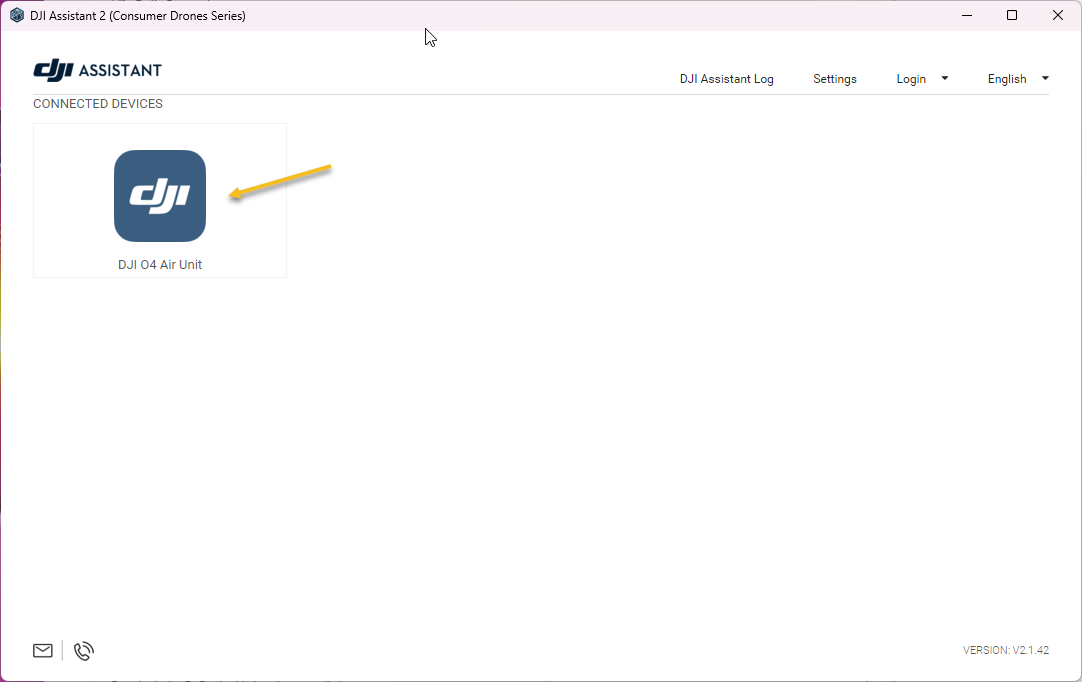 Bild vergrößern
Schritt 7: Aktivierung durchführen
Aktivierung starten
Beim ersten Verbinden erscheint die Aufforderung Activate Device. Klicke auf Start Activation, um die Aktivierung zu beginnen.
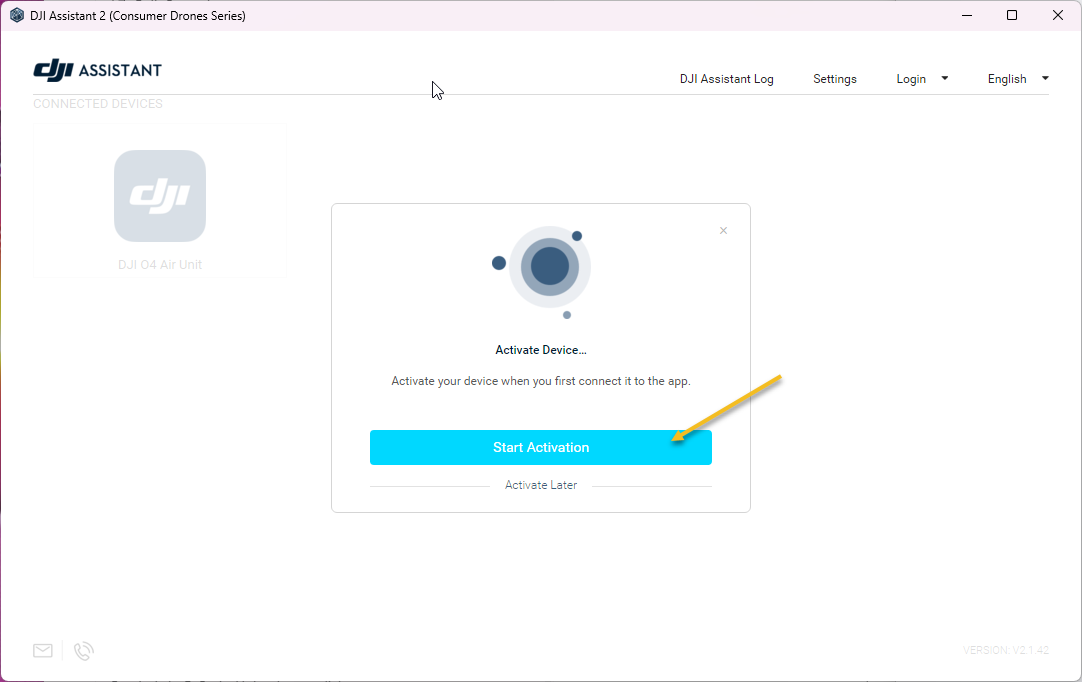 Bild vergrößern
Datenzugriff und Anmeldung
Die Software zeigt an, welche Konto- und Geräteinformationen für die Funktion benötigt werden. Lies den Hinweis und bestätige mit Allow Access, wenn du den angezeigten Datenzugriff erlauben möchtest.
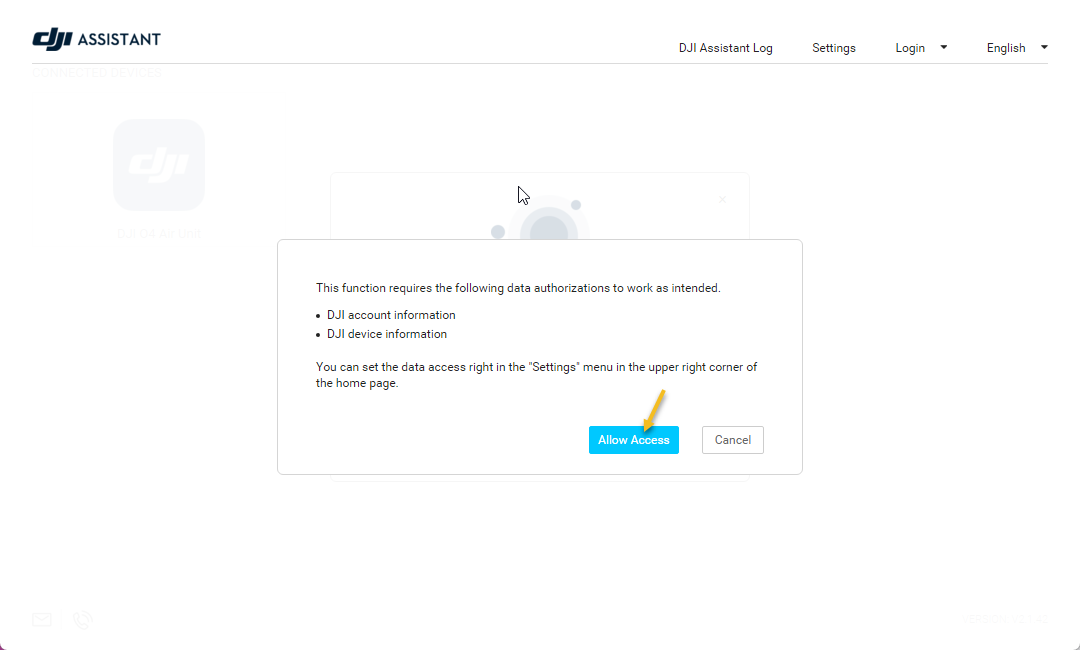 Bild vergrößern
Falls du noch nicht angemeldet bist, gib anschließend deine DJI-Zugangsdaten ein. Ergänze gegebenenfalls den angezeigten Bestätigungscode, lies die verlinkten Nutzungsbedingungen und Datenschutzhinweise und melde dich über Sign in an.
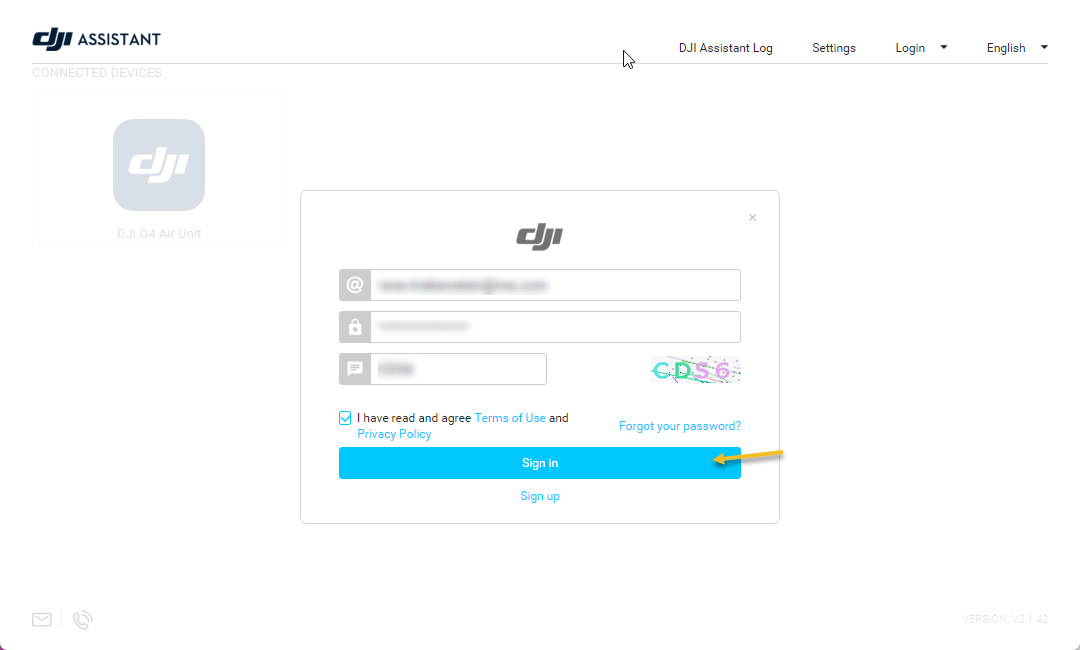 Bild vergrößern
Aktivierung fortsetzen und Konto bestätigen
Nach der Anmeldung erscheint der Aktivierungsdialog erneut. Klicke noch einmal auf Start Activation.
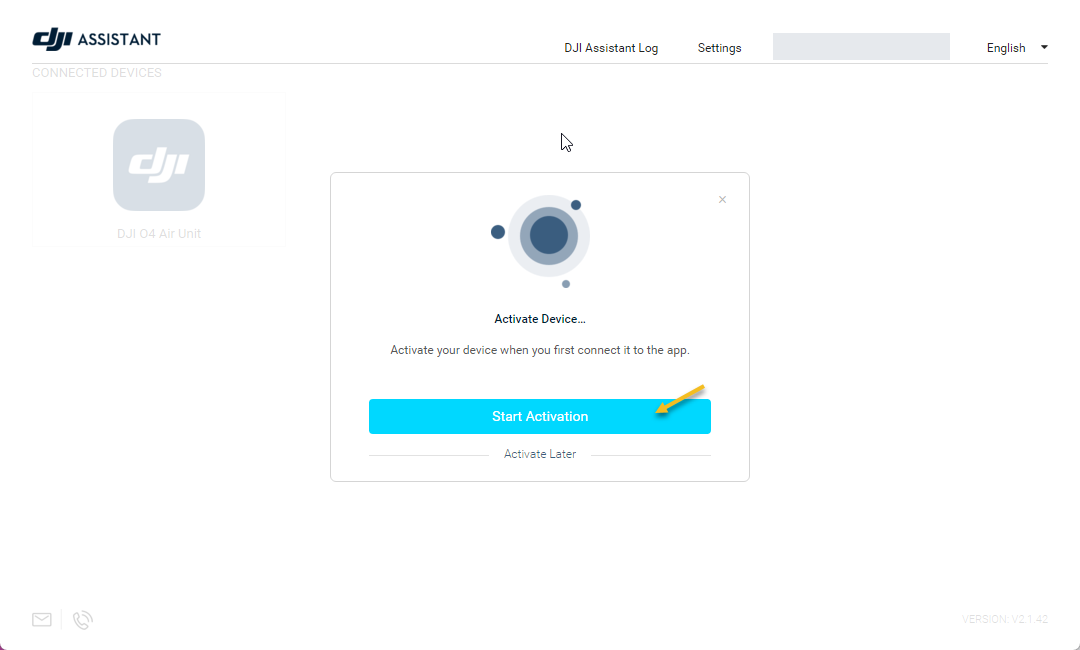 Bild vergrößern
Prüfe im nächsten Fenster, ob das richtige DJI-Konto angezeigt wird. Mit Change Account kannst du es bei Bedarf wechseln. Stimmt das Konto, bestätige mit Confirm Your Account.
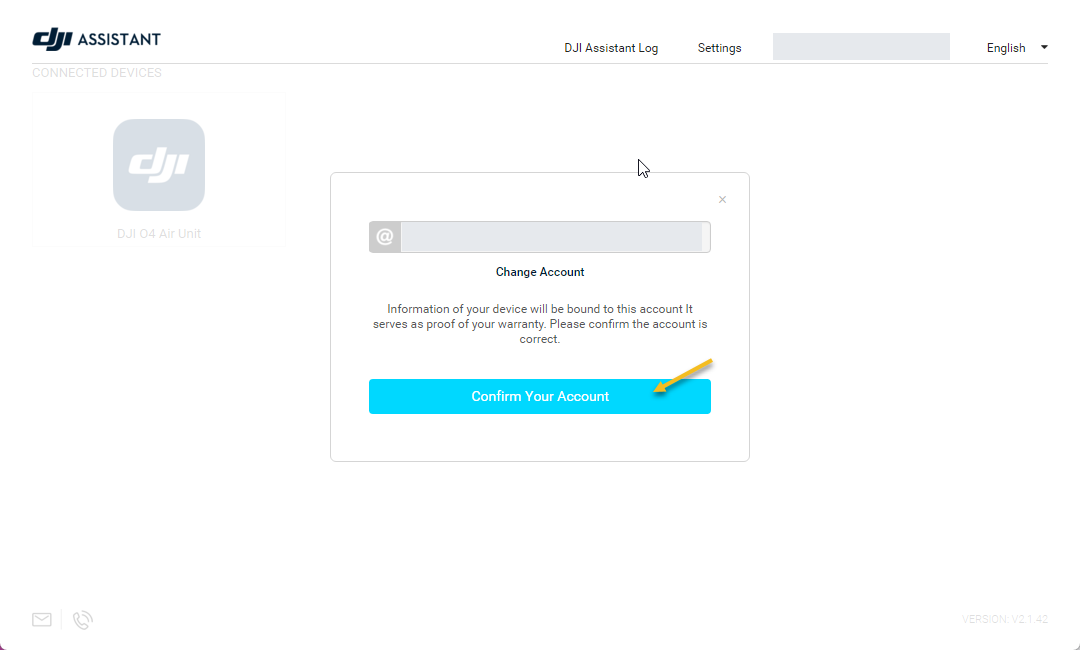 Bild vergrößern
Aktivierung abschließen
Warte auf die Meldung Activation Success und schließe den Vorgang mit Complete ab.
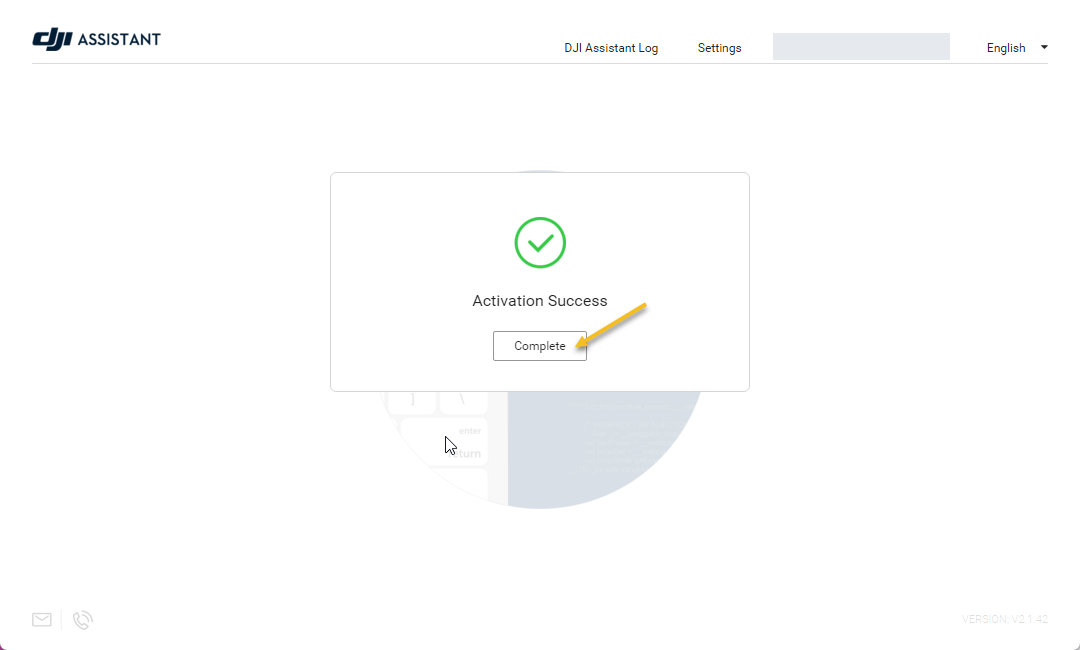 Bild vergrößern
Schritt 8: Firmware aktualisieren
Falls angeboten, solltest du anschließend direkt die aktuelle Firmware installieren.
Öffne dazu Firmware Update. Die Markierung CURRENT zeigt die installierte Version. In meiner Aufnahme ist bereits V01.00.0400 installiert. Der Screenshot zeigt die Firmware-Kontrolle nach der Aktivierung; spätere Softwarestände können weitere Versionen anbieten.
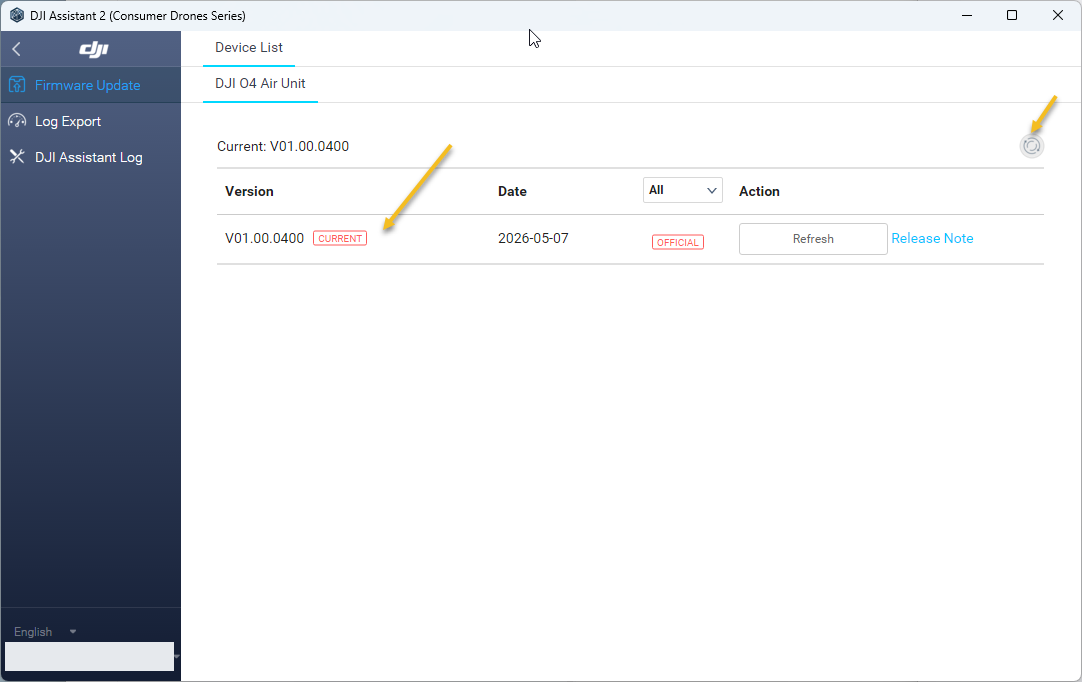 Bild vergrößern
Wide-Variante: Was ist gleich, was ist anders?
Für die O4-Wide-Variante orientierst du dich ebenfalls am Ablauf aus Aktivieren, Aktualisieren und Binden. Prüfe vorab die genaue Produktbezeichnung und das zugehörige Handbuch. Die folgenden Punkte sind am konkreten Gerät zu kontrollieren:
- gleiches Grundprinzip
- gleiche Aktivierung
- gleiches Binding
- LED-Zustände nach dem zugehörigen Handbuch
- Lage des Bind-Tasters an der konkreten O4-Einheit
Kamera, optischer Aufbau und die Position einzelner Bauteile können sich unterscheiden. Übernimm Versorgungsspannung, Anschlussbelegung und Firmware nur aus den Unterlagen deiner konkreten Variante.
Für Einsteiger ist also wichtig: Wenn du die Wide-Variante verwendest, bleibt der Ablauf praktisch gleich.
Bind-Taster und Status-LED finden
An der O4-Platine befinden sich zwei wichtige Elemente:
- Bind-Taster
- Status-LED
So sieht es aus
- Suche den im Gerätehandbuch markierten Bind-Taster. Farbe und Gehäuseform allein sind keine sichere Zuordnung.
- Identifiziere daneben die Status-LED anhand der Abbildung für deine Variante.
Abbildung: Bind-Taster und LED
Bildplatzhalter – Aufnahme noch erstellen: Bind-Taster und Status-LED der O4 Air Unit.
Vorgesehene Datei:
/images/drohnen/o4-bind-button-und-led.jpg.
Geplante Aufnahme:
Nahaufnahme des Bind-Bereichs mit Beschriftung:
- Bind-Taster
- Status-LED
Tipp
Zum Drücken des Tasters eignet sich:
- Zahnstocher
- Kunststoffstift
- nicht leitendes, feines Werkzeug
Vermeide möglichst Metallwerkzeuge direkt an der eingeschalteten Platine.
Binding mit der DJI Goggles N3
Jetzt wird die Verbindung zwischen O4 Air Unit und Brille hergestellt.
Aus der Praxis: Der gesamte Binding-Prozess hat bei mir nur knapp eine Minute gedauert. Die Aktivierung und die Firmware-Updates waren zu diesem Zeitpunkt bereits erledigt.
Wann wird gebunden?
Der beste Zeitpunkt ist:
- nach der Aktivierung der Brille
- nach der Aktivierung der O4 Air Unit
- nach erfolgreicher Strom- und Funktionsprüfung
Reihenfolge beim Binding
1. Goggles N3 einschalten
- einmal kurz drücken
- danach erneut drücken und etwa 2 Sekunden halten
2. In der Brille das passende Videosystem wählen
In der Brille:
- Menü öffnen
- Status
- Wechseln / Switch
- DJI O4 Air Unit auswählen
3. O4 Air Unit einschalten
- Copter mit Flugakku versorgen
- Ventilator laufen lassen
- auf die rote Status-LED achten
4. O4 in den Bindemodus versetzen
- kleinen Bind-Taster kurz drücken
- die LED sollte rot blinken
5. Goggles N3 in den Bindemodus versetzen
- Einschalttaste der bereits eingeschalteten Brille etwa 3 Sekunden gedrückt halten
- die Brille piept
- die Taste blinkt
6. Geräte nahe beieinander halten
Am besten in geringem Abstand, zum Beispiel innerhalb von 50 cm.
7. Erfolg prüfen
Entferne vor der Bildkontrolle den Objektivschutz von der Kamera der Air Unit. Solange der Schutz auf dem Objektiv sitzt, bleibt das Kamerabild auch bei erfolgreichem Binding schwarz.
Das Binding war erfolgreich, wenn:
- die O4-LED dauerhaft grün leuchtet
- die Brille aufhört zu piepen
- das Kamerabild erscheint
Wenn die LED grün leuchtet und die Brille nicht mehr piept, das Bild aber schwarz bleibt, prüfe deshalb zuerst den Objektivschutz, bevor du erneut bindest.
LED-Zustände verstehen
Die LED der O4 Air Unit hilft bei der Fehlersuche.
| LED-Zustand | Bedeutung |
|---|---|
| Rot dauerhaft | O4 eingeschaltet, nicht verbunden |
| Rot blinkend | Bindemodus aktiv |
| Grün dauerhaft | Verbindung erfolgreich hergestellt |
Abbildung: LED-Zustände
Bildplatzhalter – Aufnahme noch erstellen: LED-Zustände der O4 Air Unit.
Vorgesehene Datei:
/images/drohnen/o4-led-status.jpg.
Geplante Aufnahme:
Drei kleine Bildfelder:
- rot dauerhaft
- rot blinkend
- grün dauerhaft
Typische Fragen von Einsteigern
Muss ich zuerst die Brille oder zuerst die O4 aktivieren?
Am sinnvollsten ist:
- zuerst die Brille
- danach die O4 Air Unit
- danach Binding
Kann ich die O4 schon montiert haben, bevor ich binde?
Ja.
Das ist sogar normal.
Wichtig ist nur, dass:
- der Bind-Taster zugänglich bleibt
- die Antenne angeschlossen ist
- die O4 beim Betrieb gekühlt wird
Kann ich das Binding vor dem ersten Flug machen?
Ja, unbedingt.
Das Binding gehört zur Einrichtung auf dem Arbeitstisch.
Muss dafür schon ELRS gebunden sein?
Nein.
Das DJI-Binding für das Videosignal und das ELRS-Binding für die Fernsteuerung sind zwei getrennte Dinge.
Woran erkenne ich, dass die O4 grundsätzlich elektrisch funktioniert?
Eine leuchtende O4-Status-LED und ein unauffälliger Ersttest sind erste Hinweise. Motorstarttöne betreffen die ESCs und bestätigen die O4-Funktion nicht. Erst die Erkennung in DJI Assistant 2 und später das Livebild zeigen, dass die entsprechenden Funktionen arbeiten.
Reicht USB-C für die O4?
Für die Aktivierung fordert DJI eine Versorgung des Übertragungsmoduls über den Flightcontroller oder eine geeignete Akkuversorgung. Schließe USB-C zusätzlich als Datenverbindung an und beachte das Handbuch deiner Variante.
Fehlerbehebung
| Problem | Mögliche Ursache | Lösung |
|---|---|---|
| O4 wird nicht erkannt | kein Datenkabel / falsches Kabel | USB-C-Datenkabel verwenden |
| O4 startet nicht | keine Akkuversorgung | Flugakku anschließen |
| O4 wird sehr heiß | keine Kühlung | Stromversorgung trennen, abkühlen lassen und für den nächsten Test Kühlung herstellen |
| Brille verbindet sich nicht | falsches Videosystem gewählt | O4-System in der Brille auswählen |
| LED blinkt nicht | Bind-Taster nicht korrekt gedrückt | erneut kurz drücken |
| Bild bleibt trotz erfolgreichem Binding schwarz | Objektivschutz sitzt noch auf der Kamera | Objektivschutz entfernen und Livebild erneut prüfen |
| Kein Bild trotz grünem Status | weitere Konfigurationsprobleme | Kabel, Kamera, Firmware prüfen |
| Smoke Stopper löst aus | Kurzschluss / ungewöhnliche Stromaufnahme | Strom sofort trennen und prüfen |
Kurz-Checkliste
Vor dem Aktivieren
- Propeller entfernt
- Antenne montiert
- Ventilator bereit
- Smoke Stopper vorhanden
- Flugakku bereit
- USB-C-Datenkabel bereit
- DJI Assistant 2 installiert
Aktivierung
- Copter mit Akku versorgt
- O4 per USB-C verbunden
- DJI Assistant 2 erkennt O4
- Aktivierung abgeschlossen
- Firmware aktualisiert
Binding
- Goggles N3 aktiviert
- O4 aktiviert
- O4-System in der Brille gewählt
- Bind-Taster an O4 gedrückt
- Brille in Bindemodus versetzt
- LED grün
- Objektivschutz vor der Bildkontrolle von der Kamera entfernt
- Kamerabild vorhanden
Fazit
Die erste Inbetriebnahme der DJI O4 Air Unit ist für Einsteiger gut machbar, wenn systematisch vorgegangen wird.
Die wichtigsten Punkte sind:
- sicherer Ersttest mit Smoke Stopper
- Propeller abnehmen
- Antenne anschließen
- Ventilator verwenden
- erst aktivieren, dann binden
- LED-Zustände richtig deuten
Sobald das Livebild in der DJI Goggles N3 erscheint, ist die grundlegende Videoverbindung erfolgreich eingerichtet.
Der nächste logische Schritt wäre dann später:
- ExpressLRS mit der RadioMaster AX12 binden
- Betaflight prüfen
- Erstflug vorbereiten
Aufnahmeplan: noch fehlende Bilder und Screenshots
Medienplatzhalter: Diese Aufnahmen fehlen noch und werden in einem späteren Update ergänzt. Die Liste bleibt bis dahin als Aufnahmehinweis sichtbar:
- Gesamtansicht DJI O4 Air Unit / Wide
- O4 mit Kamera, Platine und Antenne beschriftet
- Smoke Stopper zwischen Akku und Copter
- O4 per USB-C am Computer
- Nahaufnahme Bind-Taster und LED
- Goggles N3 beim Binding
- LED-Zustände der O4
- Erfolgskontrolle: Livebild in der Brille