
Voraussetzungen
Du brauchst OpenSCAD auf deinem Rechner. Programmier- oder CAD-Vorkenntnisse sind nicht erforderlich.
OpenSCAD unterscheidet sich deutlich von klassischen CAD-Programmen wie Fusion 360, FreeCAD oder SolidWorks. Statt ein Modell hauptsächlich mit der Maus zu zeichnen, wird die Geometrie in OpenSCAD durch Textbefehle beschrieben.
Das klingt für einen Einsteiger zunächst nach Programmierung und damit möglicherweise kompliziert. Tatsächlich lassen sich aber bereits mit sehr wenigen und einfach aufgebauten Befehlen eigene 3D-Modelle erstellen.
In diesem ersten Teil des OpenSCAD-Einsteigerkurses lernen wir die grundlegende Arbeitsweise kennen und erstellen unser erstes druckbares Modell.
Lernziel: Nach dieser Lektion kannst du die grundlegende Oberfläche von OpenSCAD bedienen, einfache Quader erstellen, die Vorschau und das Rendering verwenden und ein Modell als STL-Datei exportieren.
Was ist OpenSCAD?
OpenSCAD ist ein CAD-System, bei dem ein 3D-Modell über eine textbasierte Beschreibung erzeugt wird.
Anstatt beispielsweise mit der Maus einen Quader aufzuziehen, schreiben wir:
cube([40, 30, 10]);OpenSCAD interpretiert diesen Befehl und erzeugt daraus das entsprechende 3D-Modell.
Diese Arbeitsweise hat insbesondere bei parametrischen Modellen große Vorteile.
Wenn sich beispielsweise die Breite eines Bauteils ändern soll, muss das Modell nicht neu gezeichnet werden. Stattdessen wird lediglich der entsprechende Wert geändert.
Das macht OpenSCAD besonders interessant für:
-
3D-Druck
-
technische Halterungen
-
Adapter
-
Gehäuse
-
Abstandshalter
-
wiederverwendbare Bauteile
-
parametrische Modelle
-
automatisch erzeugte Modellvarianten
Die OpenSCAD-Oberfläche
Nach dem Start von OpenSCAD besteht die Oberfläche im Wesentlichen aus mehreren Bereichen.
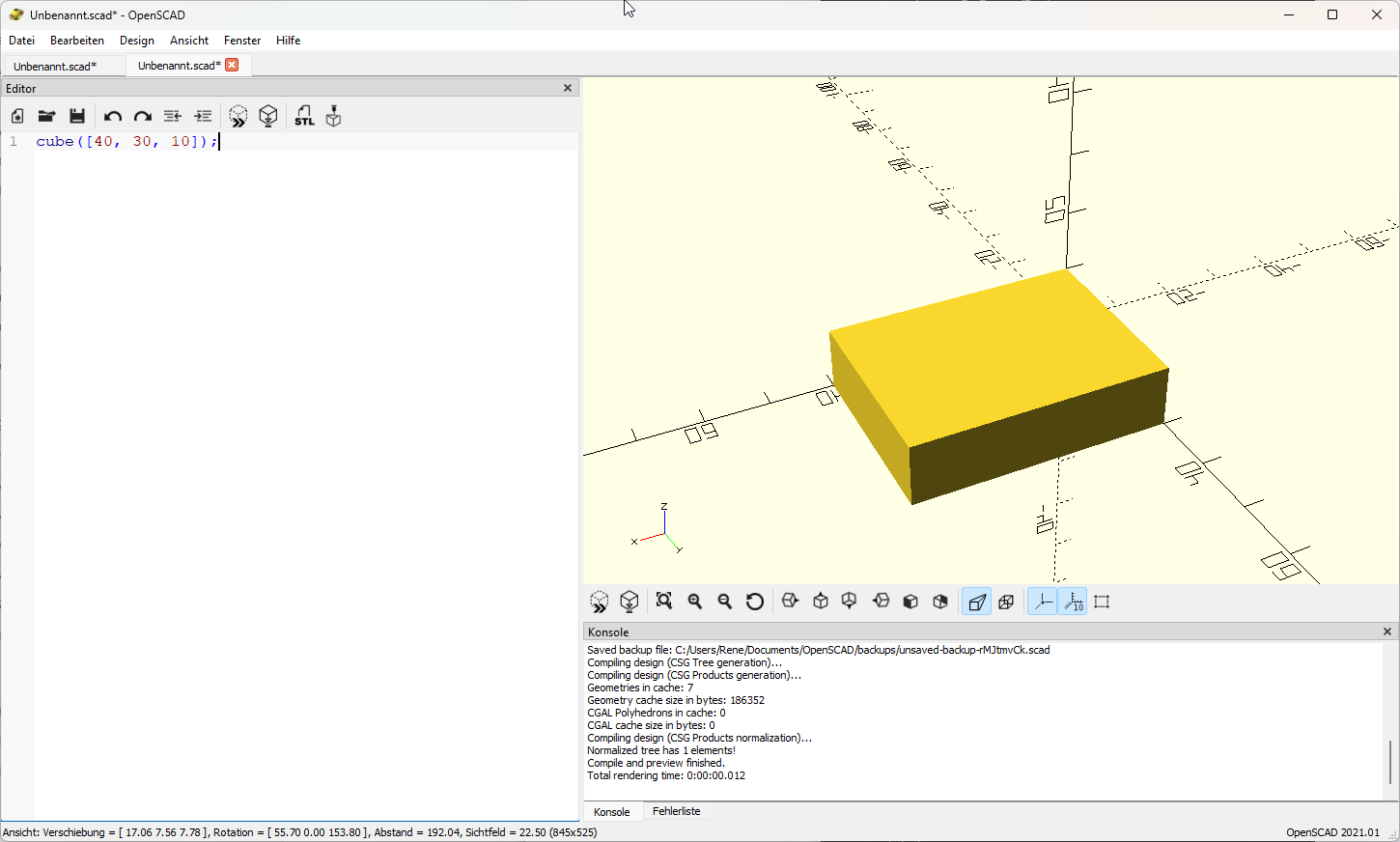
Editor
Im Editor schreiben wir unseren OpenSCAD-Code.
Hier wird später die komplette Konstruktion unseres Bauteils beschrieben.
![OpenSCAD-Editor mit der Codezeile cube([40, 30, 10]); für einen Quader.](/images/openscad/teil-01-editor.png)
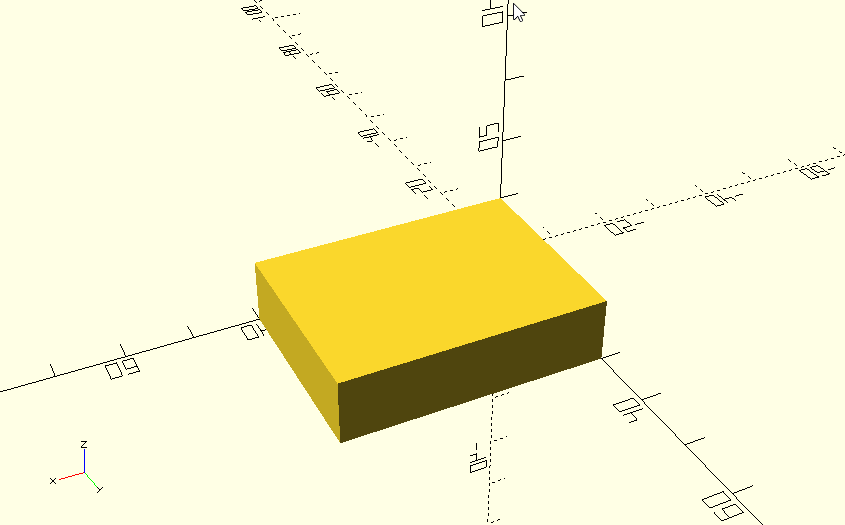
3D-Ansicht
In der 3D-Ansicht wird das aus dem Code erzeugte Modell dargestellt.
Das Modell kann dort gedreht, verschoben und vergrößert beziehungsweise verkleinert werden.
Die Navigation verändert nur die Ansicht des Modells, nicht seine eigentliche Geometrie.
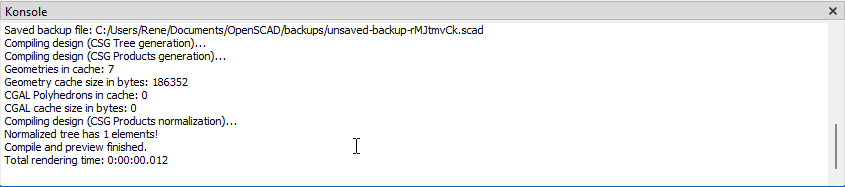
Konsole
Die Konsole zeigt unter anderem Statusmeldungen, Warnungen und Fehler an.
Gerade bei komplexeren Modellen ist sie später eine wichtige Hilfe bei der Fehlersuche.
Das erste OpenSCAD-Modell
Wir beginnen mit dem wahrscheinlich einfachsten möglichen Modell:
cube(20);Der Befehl cube() erzeugt einen Quader.
Da wir nur den Wert 20 angegeben haben, wird dieser Wert für alle drei Raumrichtungen verwendet.
Das Ergebnis ist damit ein Würfel mit:
| Richtung | Größe |
|---|---|
| X | 20 mm |
| Y | 20 mm |
| Z | 20 mm |
Das Semikolon beendet den Befehl.
Mit der genauen OpenSCAD-Syntax beschäftigen wir uns im nächsten Teil des Kurses noch ausführlicher.
Die Vorschau mit F5
Nachdem wir den Code eingegeben haben, drücken wir:
F5 – Vorschau
OpenSCAD erzeugt daraufhin eine schnelle Darstellung unseres Modells.
Die F5-Vorschau wird während der Konstruktion ständig benötigt.
Der typische Arbeitsablauf sieht daher häufig so aus:
-
Code ändern
-
F5 drücken
-
Ergebnis kontrollieren
-
Code erneut ändern
-
wieder F5 drücken
Einen Quader erstellen
Für technische Bauteile benötigen wir natürlich nicht nur Würfel.
Wir können für jede Raumrichtung eine eigene Größe angeben:
cube([40, 30, 10]);Die drei Werte entsprechen:
[X, Y, Z]In unserem Beispiel also:
[40, 30, 10]Das bedeutet:
-
X = 40 mm
-
Y = 30 mm
-
Z = 10 mm
Das Ergebnis ist ein Quader mit 40 × 30 × 10 mm.
Das Koordinatensystem
OpenSCAD verwendet ein dreidimensionales kartesisches Koordinatensystem.
Für den Einstieg kann man sich folgende Zuordnung merken:
| Achse | Bedeutung |
|---|---|
| X | Breite |
| Y | Tiefe |
| Z | Höhe |
Diese Vereinfachung hilft beim Einstieg.
Später werden wir Objekte entlang dieser Achsen verschieben und um die einzelnen Achsen drehen.
Modelle durch Werte verändern
Eine der wichtigsten Eigenschaften von OpenSCAD wird bereits bei diesem sehr einfachen Beispiel sichtbar.
Ändern wir:
cube([40, 30, 10]);beispielsweise in:
cube([60, 30, 5]);erzeugt OpenSCAD daraus sofort ein anderes Modell.
Oder:
cube([80, 50, 4]);Nach einem Druck auf F5 wird die neue Variante angezeigt.
Wir bearbeiten also nicht direkt einzelne Flächen eines Modells.
Stattdessen verändern wir die Beschreibung des Modells.
Genau dieses Prinzip bildet später die Grundlage für parametrische Konstruktionen.
F5 oder F6?
In OpenSCAD sind zwei Funktionen besonders wichtig:
| Taste | Funktion | Verwendung |
|---|---|---|
| F5 | Vorschau | schnelles Arbeiten während der Konstruktion |
| F6 | Rendern | endgültige Berechnung des Modells |
Während der Konstruktion verwenden wir überwiegend F5.
Bevor das Modell exportiert wird, sollte es mit F6 vollständig gerendert werden.
Bei sehr einfachen Modellen ist optisch möglicherweise kaum ein Unterschied erkennbar. Bei komplexeren Konstruktionen wird dieser Unterschied später wichtiger.
OpenSCAD-Dateien speichern
Der eigentliche OpenSCAD-Quelltext wird normalerweise als .scad-Datei gespeichert.
Für unser erstes Beispiel könnte die Datei beispielsweise heißen:
teil01_erster_quader.scadDer große Vorteil dabei:
Die Datei enthält nicht nur ein unveränderliches 3D-Modell, sondern dessen komplette Beschreibung.
Wir können die Datei später erneut öffnen, Maße verändern und daraus beliebig viele Varianten erzeugen.
Das Modell als STL exportieren
Soll das Modell auf einem 3D-Drucker hergestellt werden, benötigen wir eine Datei, die unser Slicer verarbeiten kann.
Für den Einstieg verwenden wir dafür STL.
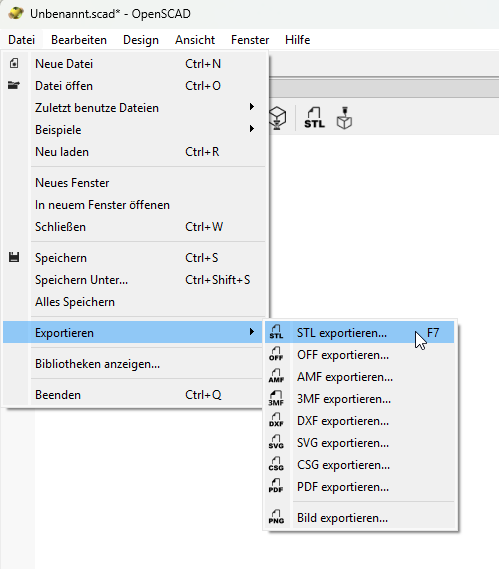
Vor dem Export:
-
Modell mit F6 rendern.
-
Exportfunktion von OpenSCAD öffnen.
-
Modell als STL speichern.
-
STL-Datei im gewünschten Slicer öffnen.
Anschließend kann das Modell beispielsweise in OrcaSlicer, Bambu Studio, Cura oder einem anderen Slicer für den 3D-Druck vorbereitet werden.
Mitmach-Aufgabe
Jetzt bist du an der Reihe.
Erstelle in OpenSCAD eine einfache Grundplatte mit folgenden Abmessungen:
| Parameter | Wert |
|---|---|
| Breite X | 80 mm |
| Tiefe Y | 50 mm |
| Höhe Z | 5 mm |
Versuche zunächst, die Aufgabe ohne die Musterlösung umzusetzen.
Musterlösung
cube([80, 50, 5]);Drücke anschließend F5.
Das Ergebnis sollte eine Grundplatte mit den Abmessungen 80 × 50 × 5 mm sein.
Was haben wir gelernt?
Nach diesem ersten Teil kennst du bereits einige der wichtigsten Grundlagen von OpenSCAD:
-
OpenSCAD beschreibt Modelle mit Textbefehlen.
-
cube()erzeugt einen Würfel oder Quader. -
Drei Werte in eckigen Klammern beschreiben X, Y und Z.
-
F5 erzeugt eine schnelle Vorschau.
-
F6 rendert das vollständige Modell.
-
.scadspeichert den OpenSCAD-Quelltext. -
Das fertige Modell kann beispielsweise als STL exportiert werden.
Mit nur einer einzigen Codezeile können wir damit bereits ein eigenes 3D-Modell erzeugen.
Im nächsten Teil
Im zweiten Teil beschäftigen wir uns mit der grundlegenden Syntax von OpenSCAD.
Dabei lernen wir unter anderem:
-
Kommentare
-
Semikolon und Klammern
-
Variablen
-
einfache Berechnungen
-
übersichtliche Strukturierung des Codes
Statt Werte direkt in unsere Befehle zu schreiben, beginnen wir damit, unser Modell parametrisch aufzubauen.
Aus:
cube([80, 50, 5]);wird dann beispielsweise:
breite = 80;
tiefe = 50;
hoehe = 5;

cube([breite, tiefe, hoehe]);
Damit beginnt die eigentliche Stärke von OpenSCAD.
Passendes Cheatsheet
Im Cheatsheet „Grundbefehle und Syntax“ findest du die Befehle dieser Lektion kompakt zum Nachschlagen. Du kannst das Cheatsheet auch direkt als PDF herunterladen.