
Voraussetzungen
Du brauchst OpenSCAD und die Grundlagen aus Teil 2 des Kurses.
Im vorherigen Teil haben wir gelernt, wie Variablen, Kommentare und einfache Berechnungen in OpenSCAD verwendet werden.
Jetzt beschäftigen wir uns mit den wichtigsten dreidimensionalen Grundkörpern.
Dazu gehören:
cube();
cylinder();
sphere();
Diese drei Grundformen bilden die Grundlage für sehr viele spätere Konstruktionen.
Lernziel: Nach dieser Lektion kannst du Quader, Zylinder und Kugeln erzeugen, ihre Abmessungen parametrisch steuern und die Auflösung runder Geometrien beeinflussen.
Der Quader mit cube()
Den Befehl cube() kennen wir bereits aus den vorherigen Lektionen.
Ein einfacher Würfel entsteht mit:
cube(20);Das Ergebnis ist ein Würfel mit einer Kantenlänge von 20 mm.
Für einen Quader können wir drei Abmessungen angeben:
cube([40, 30, 10]);Die Werte stehen für:
| Wert | Bedeutung |
|---|---|
| 40 | X-Richtung |
| 30 | Y-Richtung |
| 10 | Z-Richtung |
Der Quader besitzt damit die Abmessungen:
40 × 30 × 10 mm
Quader parametrisch aufbauen
Wie bereits in Teil 2 gezeigt, lassen sich die Maße in Variablen speichern:
breite = 40;
tiefe = 30;
hoehe = 10;

cube([breite, tiefe, hoehe]);
Der Vorteil:
Die Maße des Modells lassen sich später an einer zentralen Stelle ändern.
Der Parameter center
Ein interessanter Parameter von cube() ist center.
Standardmäßig wird der Quader so erzeugt:
cube([40, 30, 10], center=false);Dabei beginnt der Körper am Ursprung und wächst in positive X-, Y- und Z-Richtung.
Mit:
cube([40, 30, 10], center=true);wird der Körper um den Ursprung herum zentriert.
Diese Funktion wird später sehr hilfreich, wenn mehrere Körper exakt zueinander ausgerichtet werden sollen.
Der Zylinder mit cylinder()
Mit cylinder() erzeugen wir einen Zylinder.
Ein einfaches Beispiel:
cylinder(h=20, d=30);Die Parameter bedeuten:
| Parameter | Bedeutung |
|---|---|
h |
Höhe |
d |
Durchmesser |
In diesem Beispiel entsteht also ein Zylinder mit:
-
20 mm Höhe
-
30 mm Durchmesser
Radius statt Durchmesser
Alternativ zum Durchmesser kann der Radius verwendet werden:
cylinder(h=20, r=15);Da ein Radius von 15 mm einem Durchmesser von 30 mm entspricht, erzeugen beide Befehle denselben Körper.
cylinder(h=20, d=30);und:
cylinder(h=20, r=15);Für technische Modelle ist der Durchmesser häufig besonders praktisch, da Bohrungen, Wellen und andere Maße in technischen Zeichnungen oft ebenfalls über den Durchmesser beschrieben werden.
Parametrischer Zylinder
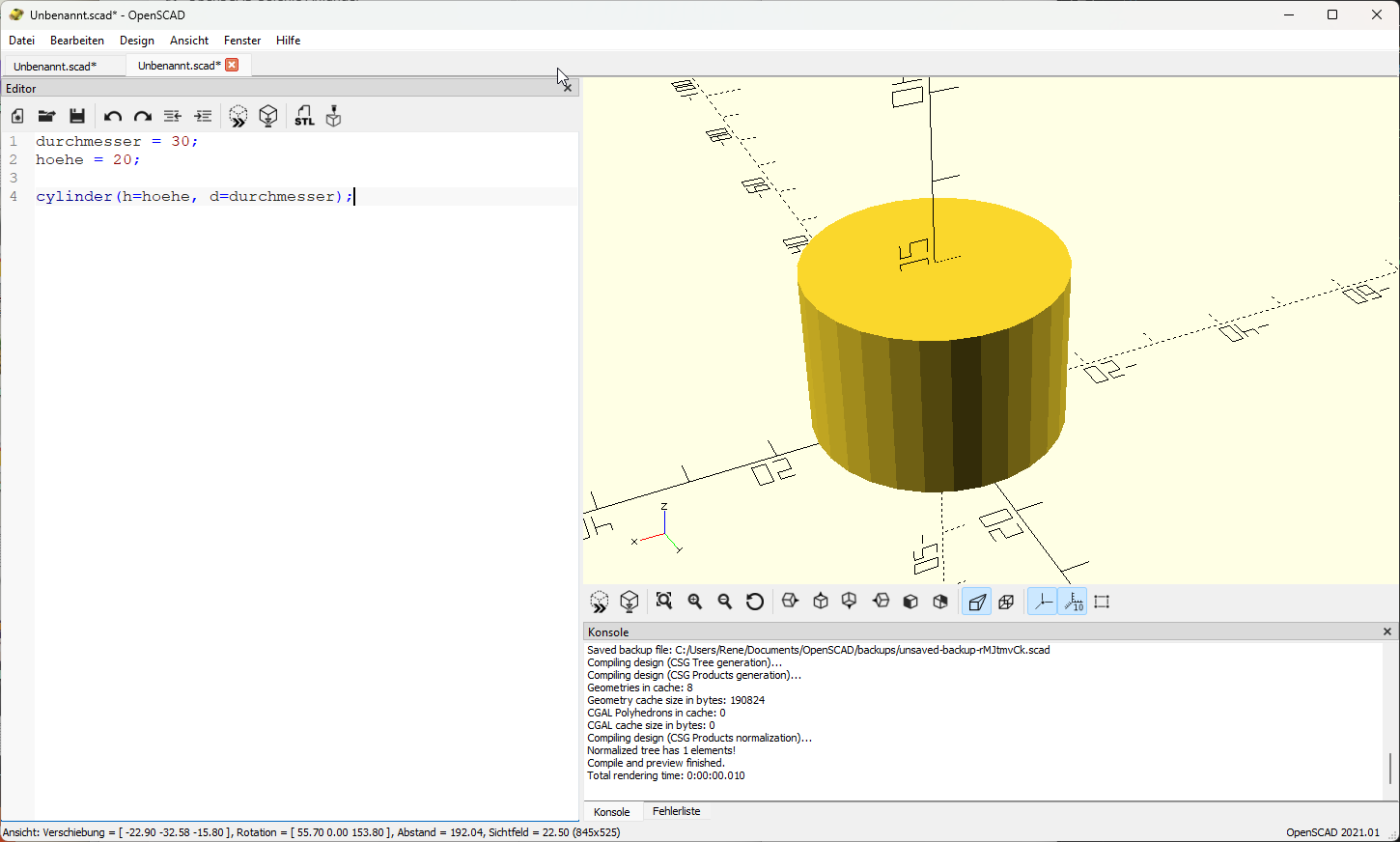
Auch der Zylinder lässt sich sehr einfach parametrisch aufbauen:
durchmesser = 30;
hoehe = 20;

cylinder(h=hoehe, d=durchmesser);
Ändern wir später einen dieser Werte, wird automatisch eine neue Variante erzeugt.
Die Kugel mit sphere()
Eine Kugel wird mit sphere() erzeugt.
Beispiel:
sphere(d=30);Das Ergebnis ist eine Kugel mit 30 mm Durchmesser.
Alternativ können wir wieder den Radius verwenden:
sphere(r=15);Warum runde Formen aus Segmenten bestehen
Ein Computer stellt eine runde Oberfläche nicht als mathematisch unendlich glatte Fläche dar.
Stattdessen besteht die Oberfläche aus vielen kleinen geraden Segmenten.
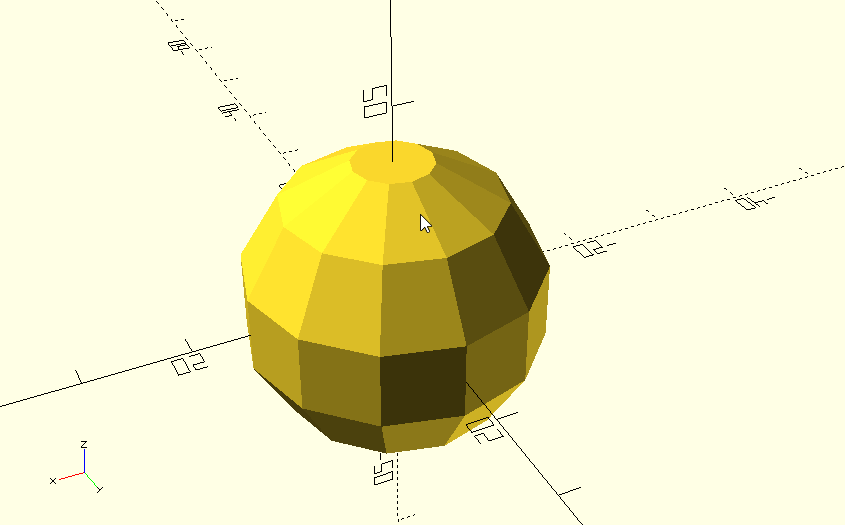
Das lässt sich sehr gut sichtbar machen:
sphere(d=30, $fn=12);Mit nur 12 Segmenten wirkt die Kugel deutlich kantig.
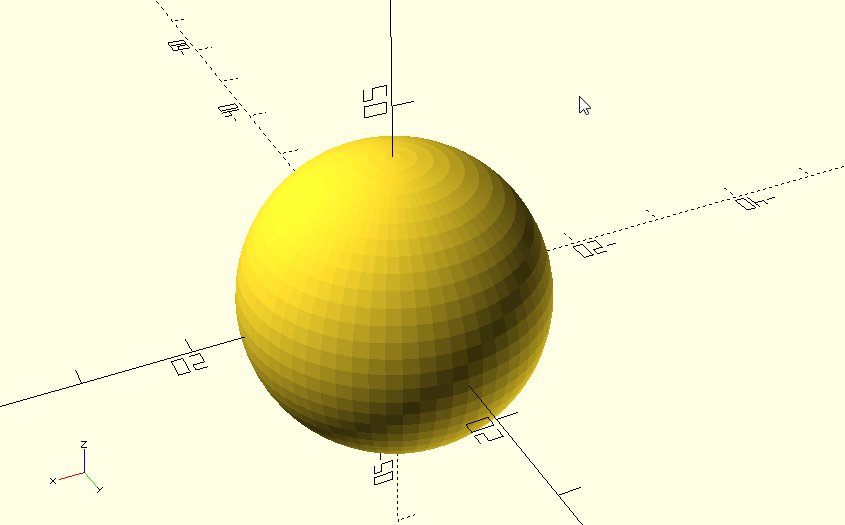
Erhöhen wir den Wert:
sphere(d=30, $fn=64);wird die Oberfläche wesentlich glatter.
$fn beim Zylinder
Das gleiche Prinzip gilt auch für Zylinder:
cylinder(h=20, d=30, $fn=12);wirkt deutlich polygonal.
Mit:
cylinder(h=20, d=30, $fn=64);wird die Mantelfläche wesentlich glatter.
Was bedeutet $fn?
$fn gibt vereinfacht gesagt an, wie viele Segmente für eine Rundung verwendet werden.
Ein niedriger Wert bedeutet:
-
weniger Segmente
-
gröbere Rundung
-
schnellere Berechnung
Ein hoher Wert bedeutet:
-
mehr Segmente
-
glattere Oberfläche
-
höherer Rechenaufwand
Für einfache Modelle kann ein Wert wie:
$fn=64bereits eine sehr gute Darstellung liefern.
Mit der optimalen Qualität und Performance beschäftigen wir uns später im Kurs noch ausführlicher.
Ein erster parametrischer Abstandshalter
Jetzt erstellen wir ein kleines Praxisbeispiel.
Der Abstandshalter soll folgende Maße besitzen:
| Parameter | Wert |
|---|---|
| Außendurchmesser | 15 mm |
| Höhe | 20 mm |
| spätere Bohrung | 5 mm |
Wir beginnen mit dem äußeren Körper:
aussen_d = 15;
hoehe = 20;

cylinder(
    h=hoehe,
    d=aussen_d,
    $fn=64
);
Bohrung bereits als Parameter vorbereiten
Die eigentliche Bohrung schneiden wir in dieser Lektion noch nicht aus.
Wir können den Parameter aber bereits definieren:
aussen_d = 15;
bohrung_d = 5;
hoehe = 20;

cylinder(
    h=hoehe,
    d=aussen_d,
    $fn=64
);
Später verwenden wir bohrung_d, um den Innenbereich aus dem äußeren Zylinder herauszuschneiden.
So entsteht aus dem einfachen Zylinder ein echter Abstandshalter.
Die wichtigsten Grundkörper im Überblick
| Befehl | Grundkörper | Typische Verwendung |
|---|---|---|
cube() |
Würfel / Quader | Platten, Gehäuse, Halter |
cylinder() |
Zylinder | Abstandshalter, Wellen, Bohrungsgeometrien |
sphere() |
Kugel | Rundungen, Gelenke, dekorative Formen |
Sehr viele komplexere OpenSCAD-Modelle entstehen später dadurch, dass genau solche einfachen Grundkörper kombiniert, verschoben, gedreht oder voneinander abgezogen werden.
Mitmach-Aufgabe
Erstelle drei parametrische Grundkörper.
Aufgabe 1 – Quader
| Parameter | Wert |
|---|---|
| Breite | 60 mm |
| Tiefe | 40 mm |
| Höhe | 8 mm |
Aufgabe 2 – Zylinder
| Parameter | Wert |
|---|---|
| Durchmesser | 25 mm |
| Höhe | 30 mm |
Aufgabe 3 – Kugel
| Parameter | Wert |
|---|---|
| Durchmesser | 35 mm |
Verwende jeweils sinnvolle Variablennamen.
Musterlösung
Eine mögliche Lösung könnte so aussehen:
// -------------------------
// Quader
// -------------------------

breite = 60;
tiefe = 40;
hoehe_quader = 8;

cube([breite, tiefe, hoehe_quader]);


// -------------------------
// Zylinder
// -------------------------

zylinder_d = 25;
zylinder_h = 30;

cylinder(
    h=zylinder_h,
    d=zylinder_d,
    $fn=64
);


// -------------------------
// Kugel
// -------------------------

kugel_d = 35;

sphere(
    d=kugel_d,
    $fn=64
);
Hinweis: Da alle drei Körper am gleichen Ursprung erzeugt werden, können sie sich in dieser Darstellung zunächst überlagern. Das ist völlig normal.
Im nächsten Teil lernen wir, wie wir die Körper gezielt im Raum positionieren.
Was haben wir gelernt?
Nach dieser Lektion kennst du die drei wichtigsten 3D-Grundkörper von OpenSCAD:
cube();
cylinder();
sphere();
Du weißt außerdem:
-
wie ein Quader über X, Y und Z definiert wird
-
wie
center=truefunktioniert -
wie Zylinder über Höhe und Durchmesser aufgebaut werden
-
dass Radius und Durchmesser alternativ verwendet werden können
-
wie Kugeln erzeugt werden
-
dass runde Geometrien aus Segmenten bestehen
-
wie
$fndie Auflösung beeinflusst -
wie auch diese Grundkörper parametrisch aufgebaut werden können
Damit haben wir die wichtigsten geometrischen Bausteine für unsere nächsten Konstruktionen vorbereitet.
Im nächsten Teil
Im vierten Teil geht es darum, diese Grundkörper gezielt im Raum anzuordnen.
Dazu lernen wir:
translate();
rotate();
Mit translate() können wir Objekte verschieben.
Mit rotate() können wir sie drehen.
Damit können wir erstmals mehrere Grundkörper sinnvoll kombinieren und beispielsweise eine einfache Halterung aufbauen.
Passendes Cheatsheet
Im Cheatsheet „Grundbefehle und Syntax“ findest du die Befehle dieser Lektion kompakt zum Nachschlagen. Du kannst das Cheatsheet auch direkt als PDF herunterladen.